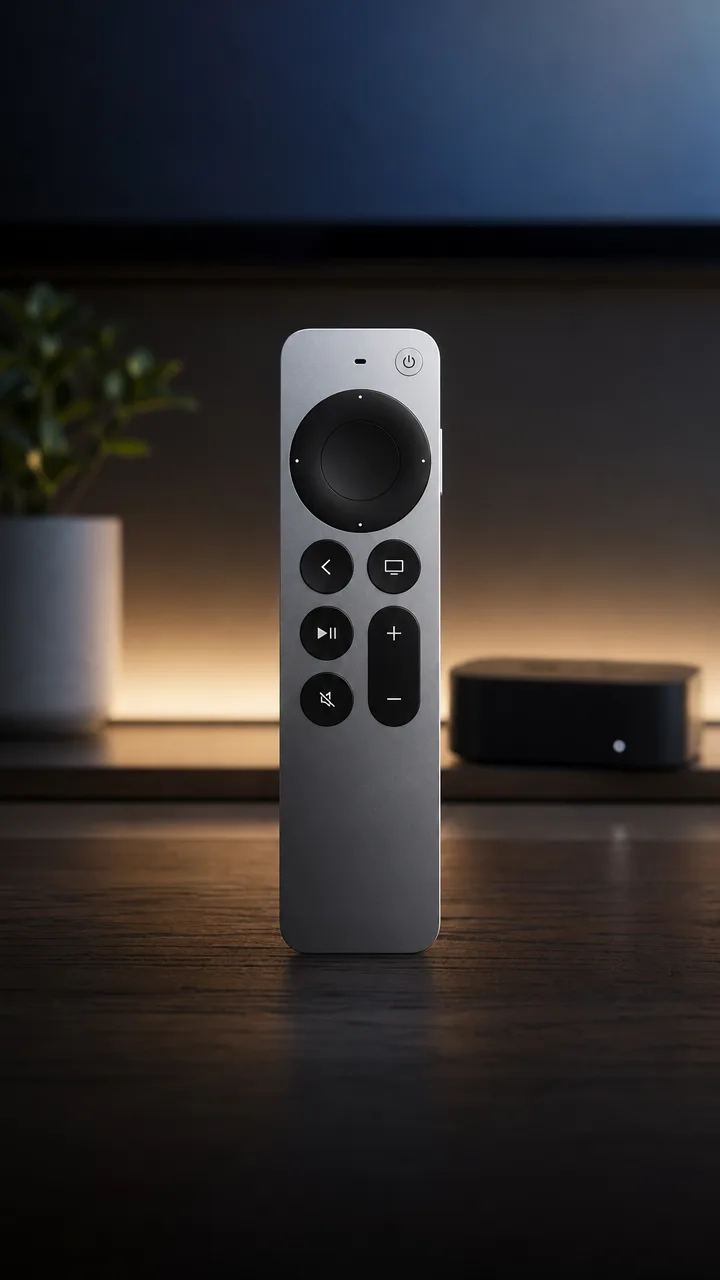
Daljinski upravljač za Apple TV ne služi samo za izbor striming aplikacija i osnovnu kontrolu reprodukcije. Uz nekoliko kombinacija tastera, korisnici mogu brže da rešavaju probleme sa aplikacijama, menjaju audio-izlaz ili se lakše kreću kroz interfejs tvOS-a.
Jedna od najkorisnijih funkcija je prisilno zatvaranje aplikacije koja ne reaguje pravilno. Dvostrukim pritiskom na taster Home/Control Center, označen ikonom televizora, otvara se prikaz aktivnih aplikacija. Zatim se klik-podlogom može izabrati željena aplikacija i pokretom nagore zatvoriti. Ovo je praktično kada se neka video-usluga ili druga aplikacija zamrzne.
Isti taster nudi i brz pristup Kontrolnom centru kada se zadrži pritisnut. Odatle se preko Audio Controls može izabrati drugi dostupan zvučnik, što je korisno u domovima sa više audio-uređaja. Kontrolni centar omogućava i promenu bežične mreže, povezivanje Bluetooth kontrolera i pristup kontrolama za pametni dom.
Klik-podloga na novijim Siri Remote modelima ima dodatnu ulogu prilikom gledanja sadržaja. Nakon pritiska na Play/Pause, prevlačenjem nalevo ili nadesno može se premotavati video. Kružni pokret prstom po podlozi omogućava precizniju pretragu kroz vremensku liniju. Kod starijih Siri Remote uređaja slična kontrola je dostupna preko dodirne površine na gornjem delu upravljača.
Apple TV uključuje i VoiceOver, sistem koji naglas čita menije i opisni tekst pri kretanju kroz interfejs. Funkcija se aktivira preko podešavanja pristupačnosti i namenjena je pre svega osobama sa oštećenim vidom, ali može odgovarati i korisnicima koji preferiraju zvučnu povratnu informaciju.
Pri unosu lozinki i drugog teksta, taster Play/Pause odmah menja mala i velika slova. To smanjuje broj pokreta kroz virtuelnu tastaturu na ekranu.
Za brzo prikazivanje zaštitnog ekrana, dovoljno je dva puta pritisnuti taster Back, odnosno Menu kod starijih daljinskih upravljača. Tako se odmah mogu aktivirati dostupne vizuelne scene ili sopstvene fotografije postavljene kao zaštitni ekran.